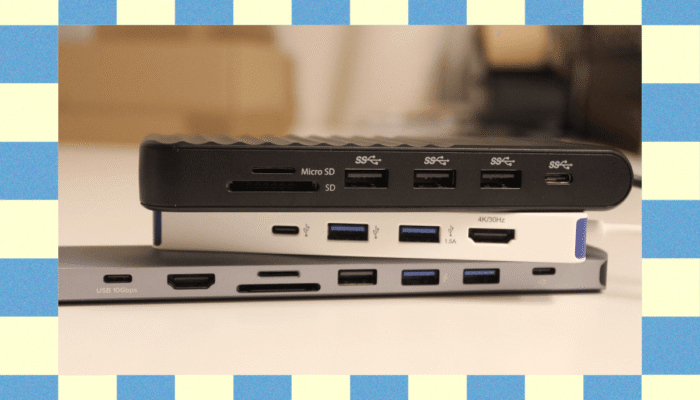
Ditampilkan dalam artikel ini
Laptop Anda tidak pernah memiliki port yang cukup, terutama jika MacBook Air yang saya gunakan untuk menulis artikel ini. Anda dapat membawa sekantong dongle untuk menyambungkan semuanya, atau Anda dapat mengambil salah satu hub USB ini. Hub memperluas jumlah dan jenis port yang tersedia dari satu perangkat, sehingga Anda dapat mengurangi kekacauan. Setelah menguji lusinan selama bertahun-tahun, ini adalah hub USB terbaik yang saya temukan untuk berbagai kebutuhan.
Berburu lebih banyak peralatan dan gadget rumah-kantor? Lihat panduan kami yang lain, termasuk Stasiun Docking Terbaik, Perlengkapan Kerja-Dari-Rumah Terbaik, Kursi Kantor Terbaik, Meja Berdiri TerbaikDan USB Flash Drive Terbaik.
Diperbarui pada Februari 2026: Kami mengupas daftarnya dan menambahkan HyperDrive Next Mobile Dock dan Kensington Triple Video Dock ke dalam sebutan terhormat.
Apakah Anda Membutuhkan Hub USB atau Stasiun Docking?
Garis antara hub USB dan stasiun dok bisa jadi tidak jelas. Sederhananya, stasiun dok adalah aksesori berukuran lebih besar yang dimaksudkan untuk menyambungkan beberapa layar ke perangkat di meja Anda. Sebaliknya, hub USB lebih portabel dan terutama dimaksudkan untuk menghubungkan aksesori saat bepergian.
hub USB adalah perangkat portabel kecil yang dapat Anda colokkan langsung ke port di laptop Anda untuk mendapatkan port USB tambahan, pembaca kartu SD, jack headphone, dan koneksi lain yang mungkin tidak dimiliki komputer Anda. Dimasukkannya USB-C dengan Pengiriman Daya berarti Anda menggunakannya saat mengisi daya laptop Anda. Namun, jika Anda berencana untuk menghubungkan laptop Anda secara teratur ke workstation yang lengkap—dengan keyboard, mouse, beberapa monitor, dan semuanya—maka Anda mungkin ingin mempertimbangkan stasiun dok.
Stasiun dok laptop lebih besar, lebih mahal, dan dirancang untuk menghabiskan sebagian besar waktunya di meja Anda. Mereka biasanya memiliki catu daya untuk mengisi daya perangkat lain dan menawarkan beberapa output monitor, ditambah koneksi Ethernet. Jika Anda sering menggunakan laptop di meja dan perlu menyambungkan beberapa monitor resolusi tinggi atau aksesori berdaya tinggi, Anda memerlukan stasiun dok.
Hal yang Perlu Diketahui Tentang Hub USB Sebelum Membeli
hub USB sebaiknya merupakan perangkat yang sederhana, namun tampaknya tidak mungkin membuat Satu Port untuk Mengatur Semuanya tanpa membuat segalanya menjadi sedikit berantakan. Kami punya penjelasan lengkap di sininamun jika Anda hanya ingin mengetahui dasar-dasarnya sebelum membeli hub, berikut beberapa hal yang perlu diingat.
Kecepatan port penting; nomor versi tidak. Sangat menggoda untuk melihat label USB 3.2 dan menganggapnya lebih cepat dari USB 3.0, namun sayangnya, bukan itu masalahnya. Faktanya, banyak pabrikan yang mulai menulis kecepatan masing-masing port secara default langsung ke perangkat itu sendiri, daripada mengandalkan nomor versi pada lembar spesifikasi.
Gunakan Thunderbolt untuk perangkat Anda yang paling haus data. Thunderbolt adalah versi USB yang ditingkatkan, dikembangkan oleh Intel dan Apple, yang menggunakan port USB-C yang sama dengan yang Anda kenal. Ini bisa dibawa sangat besar jumlah data (hingga 40 Gbps untuk Thunderbolt 3 dan 4), sehingga ideal untuk perangkat seperti SSD, layar 4K dan 8K, atau monitor dengan kecepatan bingkai sangat tinggi untuk bermain game. Kami sekarang menggunakan Thunderbolt 5, yang perlahan-lahan hadir di beberapa laptop. (Pastikan port laptop Anda mendukung Thunderbolt.)
Jangan lupakan kekuatannya. Sebagian besar hub USB akan mengambil listrik langsung dari laptop Anda untuk memberi daya pada perangkat apa pun yang terhubung dengannya, tetapi hub tersebut jelas memerlukan port untuk melakukannya. Namun, beberapa hub mendukung Pengiriman Daya USB (atau USB-PD, terkadang dipasarkan sebagai “pengisian daya passthrough”) yang memungkinkan Anda menyambungkan pengisi daya ke salah satu port di hub sehingga Anda dapat terus mengisi daya laptop saat Anda mencolokkan semua gadget tambahan Anda.
Apa yang Terjadi dengan Generasi USB?
Alangkah baiknya jika Anda dapat menyambungkan perangkat USB 3.2 ke port USB 3.2 menggunakan kabel USB 3.2 dan percaya bahwa semuanya berfungsi. Sayangnya, ini jauh lebih rumit dari itu.
Ketika USB 3.0 keluar pada tahun 2008, kecepatan maksimumnya sekitar 5 Gbps. Namun, ketika USB 3.1 keluar pada tahun 2013 dengan kecepatan maksimal 10 Gbps, versi 5-Gbps diubah namanya menjadi USB 3.1 Kejadian 1, sedangkan spesifikasi baru yang lebih cepat adalah USB 3.1 Kejadian 2. Masih bingung? Ya, itu menjadi lebih buruk. Ketika USB 3.2 keluar pada tahun 2019, USB 5-Gbps diganti namanya lagi menjadi “USB 3.2 Gen 1”, versi 10 Gbps menjadi “USB 3.2 Gen 2”, dan spesifikasi 20 Gbps yang baru menjadi—coba tebak—USB 3.2 Gen 2×2. … Tunggu, apa? “2×2” mengacu pada menjalankan dua jalur data 10 Gbps secara bersamaan dan… Anda tidak perlu mengetahui semua ini. Banyak produsen hub sudah menyerah pada nama, label, dan simbol. Mereka baru saja mulai mencetak kecepatan maksimum di sebelah port secara langsung.
Apa artinya ini bagi Anda adalah jika Anda menggunakan perangkat penyimpanan atau aksesori lama, Anda mungkin ingin mencari generasi USB tertentu jika kecepatan penting bagi Anda. Perangkat yang dipasarkan sebagai “USB 3.0” beberapa tahun yang lalu dan perangkat yang dipasarkan sebagai “USB 3.2” saat ini berpotensi memiliki kecepatan transfer yang sama jika pabrikan kurang memberikan nama generasi atau peringkat kecepatan transfer.
Semua Ketentuan USB yang Membingungkan, Dijelaskan
Ada berbagai generasi USB, dengan kemampuan dan kecepatan berbeda, ditambah port yang terlihat serupa tetapi berfungsi berbeda. Ada beberapa istilah penting yang harus Anda ketahui saat berbelanja hub USB:
USB 2.X/USB 3.X/USB 4: Setiap perangkat USB dibuat dengan beberapa versi spesifikasi USB, yang terutama ditandai dengan seberapa banyak data yang dapat ditransfer dan seberapa besar daya yang dapat disalurkan (atau setidaknya, itulah hal utama yang perlu Anda perhatikan). Meskipun sebagian besar perangkat ini dapat dioperasikan selama menggunakan port yang sama, keseluruhan rantai akan menyesuaikan dengan bagian paling lambat dari rantai tersebut. Katakanlah Anda menyambungkan SSD USB 3.2 ke port USB 3.2 di komputer Anda, tetapi menggunakan a kabel USB 3.0—data hanya akan ditransfer dengan kecepatan USB 3.0. Pastikan setiap mata rantai di rantai Anda sesuai dengan kecepatan yang Anda perlukan.
Pengiriman Daya USB (atau USB-PD): Jika laptop, tablet, atau perangkat lain Anda tidak memiliki port USB yang cukup, Anda mungkin terpaksa memilih antara mengisi daya atau mencolokkan aksesori. Port USB-PD memungkinkan Anda menjembatani kesenjangan ini dengan menyambungkan pengisi daya ke hub untuk menyuplai daya ke laptop (dan apa pun yang tersambung ke hub yang membutuhkannya. Anda akan melihat ini disebut sebagai “pass-through pengisian” meskipun ini bukan spesifikasi resmi. Anda harus memastikan daya yang didukung port USB-C ini dapat memenuhi kebutuhan laptop Anda. MacBook Pro biasanya membutuhkan 96 watt selama beban kerja yang berat (meskipun Anda masih dapat mengisi dayanya dengan daya yang lebih rendah), jadi Anda memerlukan a Port USB-C 100 watt di hub.
USB-C dan USB-A: Istilah-istilah ini mengacu pada bentuk fisik konektor dan port pada perangkat. USB-C umum dan terlihat seperti oval kecil memanjang. Ini juga dapat dibalik, jadi Anda tidak dapat mencolokkannya dengan cara yang salah. USB-A adalah port persegi panjang lama yang pernah Anda lihat selama bertahun-tahun. Ada lebih banyak jenis konektor USBnamun ini adalah dua hal yang paling mungkin Anda lihat di sebagian besar hub.
Thunderbolt adalah standar milik Intel yang dibuat bekerja sama dengan Apple yang menggunakan konektor USB-C yang sama dengan perangkat USB pada umumnya. Namun, ada persyaratan tambahan tertentu yang harus dipenuhi sebelum perangkat dapat memperoleh label Thunderbolt.
Kecepatan transfer lebih tinggi. Port Thunderbolt dirancang untuk mentransfer data dalam jumlah besar dibandingkan dengan port USB-C yang sering berada di sampingnya. Thunderbolt 3 dan 4, misalnya, mencapai kecepatan hingga 40 Gbps Thunderbolt 5 baru mencapai 80 Gbps (atau hingga 120 Gbps bila digunakan untuk koneksi searah seperti output ke layar).
Dukungan keluaran tampilan. Port Thunderbolt dirancang untuk memudahkan penyambungan layar eksternal. Sebagian besar port Thunderbolt setidaknya dapat mendukung hingga satu layar 4K, dengan versi yang lebih modern seperti Thunderbolt 4 mendukung beberapa layar 4K. Thunderbolt 5 diatur untuk memperluasnya lebih jauh lagi dengan dukungan untuk beberapa layar 8K, atau beberapa layar 4K sekaligus kecepatan refresh super tinggi.
Kompatibilitas dengan USB. Meskipun Thunderbolt adalah spesifikasinya sendiri, ia masih kompatibel dengan port USB. Namun, koneksi apa pun akan ditetapkan secara default ke tautan paling lambat dalam rantai. Kabar baiknya adalah, selama perangkat Anda memiliki koneksi USB-C, Anda dapat menyambungkannya ke port Thunderbolt dan itu akan berfungsi dengan baik. Hanya saja, mungkin sedikit lebih lambat.
Apakah Kabel USB Penting untuk Kecepatan?
Singkatnya: Tentu saja. Mendapatkan hub yang mampu memberikan kecepatan transfer data yang besar tidak akan menjadi masalah jika kabel yang Anda gunakan tidak mampu mencapai kecepatan yang sama. Ini adalah hal yang mudah untuk diabaikan karena sebagian besar kabel tidak memiliki label yang memberi tahu Anda kecepatan yang didukungnya. Untungnya, ada beberapa hal yang dapat Anda lakukan untuk memastikan Anda menggunakan kabel yang tepat:
Gunakan kabel yang disertakan dengan perangkat Anda. Cara paling sederhana untuk memastikan bahwa kabel mampu mendapatkan kecepatan yang Anda perlukan adalah dengan menggunakan kabel yang disertakan dengan perangkat apa pun yang Anda miliki. Misalnya, jika Anda memiliki SSD eksternal, kemungkinan besar kabel USB yang disertakan akan mendukung kecepatan tercepat yang bisa dimiliki SSD.
Centang kotak atau daftar untuk spesifikasi. Beberapa produsen akan mencantumkan versi (dan generasi) kabel USB pada kotak atau daftar online tempat Anda mendapatkan kabel tersebut, atau perangkat yang disertakan. Beberapa produsen hanya akan mencantumkan jenis konektor USB atau hanya menyebutkan versinya (seperti “USB 3.2”) tanpa menyebutkan generasinya (seperti “Gen 2×2”) sehingga sulit untuk menyimpulkan kecepatan sebenarnya.
Carilah kecepatan, bukan versi USB. Karena spesifikasi USB dapat membingungkan, banyak produsen terpaksa mencantumkan kecepatan secara langsung. Banyak kabel, termasuk yang ada di kami Panduan Kabel USB-C terbaikakan mencantumkan kecepatan maksimumnya secara langsung, melewatkan semua jargon yang membingungkan.
-
Keseluruhan Terbaik

Dapat dicolokkan
Hub USB-C 9-in-1 (USBC-9IN1E)
Meskipun Anda sering melihat 100 watt sebagai jumlah standar penyaluran daya, ada laptop yang lebih bertenaga yang memerlukan daya lebih besar. Ambil contoh, laptop gaming atau MacBook Pro 16 inci. Jika itu Anda, Anda memerlukan hub USB yang lebih bertenaga, seperti itulah Hub 9-in-1 yang Dapat Dicolokkan. Dengan penyaluran daya 140 watt, tidak ada masalah dalam mengisi daya MacBook Pro 16 inci saya dengan cepat.
Selain itu, hub 9-in-1 Plugable memiliki hampir semua port yang Anda perlukan, termasuk USB-C 10 Gbps, dan dapat mendukung layar sekunder, hingga resolusi 4K pada 60 Hz. Salah satu dari tiga port USB-A bahkan dapat menyalurkan daya, cocok untuk mengisi daya ponsel atau aksesori kecil lainnya. Bagian terbaiknya adalah semuanya disatukan dalam sasis logam kokoh dengan port berlabel jelas. Satu-satunya keluhan saya adalah logo Plugable yang besar agak merusak pemandangan.
Pelabuhan 1X USB-A (pengisian daya 10 Gbps + BC 1.2) 1X USB-A (10 Gbps) 1X USB-A 2.0 (5 Gbps) 1X USB-C (10 Gbps) 1X USB-C PD (pengisian daya 100 watt) 1X HDMI 2.0 (4K pada 60Hz) 1X Ethernet (Gigabit) 1X pembaca kartu SD/TF 1X pembaca kartu microSD -
Hub USB-C Anggaran Terbaik
Hai keren
Hub USB C, Adaptor Multi-Port USB-C
Kebanyakan orang tidak memerlukan sesuatu yang terlalu mencolok atau kuat ketika berhubungan dengan hub USB. Di sinilah opsi tingkat anggaran seperti hub USB-C Hiearcool berperan. Saya telah bepergian dengan hub dasar ini selama bertahun-tahun, dan sasis aluminiumnya terasa kokoh dan ramping. Jika Anda terbiasa bekerja di MacBook Air atau lainnya laptop tanpa USB-A atau HDMI, memiliki hub USB-C seperti ini adalah suatu keharusan. Bagi saya, sering kali saya hanya memerlukan slot kartu SD untuk mentransfer file dari kamera atau untuk menyambungkan aksesori USB-A. Yang ini mendapat poin bonus karena menawarkan beragam warna untuk dipilih. Ini menyelesaikan pekerjaannya, ketahuilah bahwa port HDMI benar-benar tidak dapat menangani monitor 4K eksternal, karena akan terhenti pada 30 Hz.
Pelabuhan 2X USB-A 3.0 (5 Gbps) 1X slot kartu microSD 1X slot kartu SD ukuran penuh 1X USB-C PD (pengisian daya 100 watt) 1X HDMI (hingga 4K pada 30 Hz atau 1080p pada 60 Hz)
-
Jika Anda All-In di USB-C

Foto: Eric Ravenscraft
Satechi
Multiport USB-C 8K
Satechi membuat beberapa aksesoris terbaik yang pernah saya pegang, dan hub ini tidak terkecuali. Itu dibuat dari aluminium yang sama dengan perlengkapan Satechi lainnya dengan kabel pendek yang dikepang yang mengarah ke konektor USB-C. Ini dirancang agar terasa seperti di rumah sendiri sebuah MacBook Pro atau Laptop Permukaan dan memakukan getaran itu.
Hub ini memiliki beberapa port USB-C dan dengan mudah diberi label berdasarkan kecepatan maksimumnya. Dalam pengujian saya, saya secara konsisten mendapatkan kecepatan 850 hingga 900 megabyte per detik pada port USB-C tercepatnya, dan ada port keempat yang dapat mencapai lebih dari 400 MB/s. Bahkan jika Anda seperti saya dan sering kali perlu mentransfer ratusan gigabyte rekaman 6K, ini dapat menangani tugas-tugas berat tersebut dalam hitungan menit. Ia juga memiliki port HDMI yang mendukung video hingga 8K pada 30 frame per detik (fps), meskipun ini berlebihan. Manfaat nyata dari port yang mumpuni ini adalah mampu menghasilkan video 4K hingga 120 fps atau 1080p hingga 240 fps. saya menguji laptop gamingdan ini adalah salah satu dari sedikit hub yang dapat memenuhi permintaan kecepatan bingkai untuk game hebat saat saya menghubungkannya ke monitor eksternal.
Kelemahannya adalah tidak adanya beberapa port umum, seperti USB-A dan micro-SD. Ini cukup berorientasi ke masa depan, dan saat ini ada cukup banyak aksesori dan periferal USB-C yang mungkin tidak menjadi masalah, tetapi kami memiliki lebih banyak opsi di bawah jika port USB-A lama harus dimiliki.—Eric Ravenscraft
Pelabuhan 3X USB-C (10 Gbps) 1X USB-C (5 Gbps) 1X USB-C PD (pengisian daya 85 watt) 1X HDMI (8K pada 30 Hz atau 4K pada 120 Hz) 1X Ethernet (1 Gigabit) 1X slot kartu SD -
Tambahkan Beberapa Penyimpanan

Satechi
Adaptor Multiport Hibrid USB-C
Satechi membuat beberapa aksesoris terbaik yang pernah saya pegang, dan hub ini tidak terkecuali. Itu dibuat dari aluminium yang sama yang digunakan secara luas di seluruh jajaran Satechi dengan kabel pendek yang dikepang yang mengarah ke konektor USB-C. Ini dirancang agar terasa seperti di rumah sendiri sebuah MacBook Pro atau Laptop Permukaan dan berhasil.
Hub ini memiliki beberapa port USB-C dan dengan mudah diberi label berdasarkan kecepatan maksimumnya. Dalam pengujian saya, saya secara konsisten mendapatkan kecepatan 850 hingga 900 megabyte per detik pada port USB-C tercepatnya. Bahkan jika Anda seperti saya dan sering kali perlu mentransfer ratusan gigabyte rekaman 6K, ini dapat menangani tugas-tugas berat tersebut dalam hitungan menit. Ia juga memiliki port HDMI yang mendukung video hingga 8K pada 30 frame per detik (fps), meskipun ini berlebihan. Manfaat nyata dari port yang mumpuni ini adalah mampu menghasilkan video 4K hingga 120 fps atau 1080p hingga 240 fps. Hub ini dapat memenuhi tuntutan kecepatan bingkai yang kuat laptop gaming saat Anda menghubungkannya ke an monitor eksternal.
Kelemahannya adalah tidak adanya beberapa port umum, seperti USB-A dan micro-SD. Ini cukup berwawasan ke depan, dan ada cukup banyak aksesori dan periferal USB-C saat ini sehingga mungkin tidak menjadi masalah, tetapi ada opsi lain jika Anda masih memiliki beberapa kabel lama yang menggunakan USB-A.—Eric Ravenscraft
Pelabuhan 3X USB-C (10 Gbps) 1X USB-C (5 Gbps) 1X USB-C PD (pengisian daya 85 watt) 1X HDMI (8K pada 30 Hz atau 4K pada 120 Hz) 1X Ethernet (1 Gigabit) 1X slot kartu SD
-
Tampilan Unik

hiper
Hub USB-C Port HyperDrive Flex 8
HyperDrive Flex memiliki desain yang menonjol. Warna putih mencolok kontras dengan biru tua secara mencolok, ditandai dengan logo Hyper di sudut. Ini adalah tampilan bijaksana yang saya hargai, sekaligus mengetahui sepenuhnya bahwa ini bukan untuk semua orang. Itu menonjol dari lautan hub hitam atau perak. HyperDrive Flex memiliki lebih banyak port daripada hub USB dasar, termasuk empat port USB-A dan dua port USB-C. Penambahan jack headphone juga merupakan nilai tambah. Seperti opsi Hiearcool di atas, ia juga menyalurkan daya hingga 100 watt melalui port USB-C, yang cukup untuk memberi daya pada banyak laptop. Beberapa koneksinya bukan yang terbaru dan terbaik, seperti port HDMI 1.4, yang hanya dapat mendukung 4K pada 30 Hz, jadi Anda harus benar-benar mempertimbangkannya untuk hanya mendukung 1440p atau 1080p untuk presentasi kerja dan sejenisnya, dan bukan untuk menonton film Hollywood.
Namun menurut saya ini agak terlalu mahal untuk apa yang Anda dapatkan, karena pilihan Plugable utama kami memberi Anda lebih banyak port hanya dengan $5 lebih banyak, dan bahkan menyertakan HDMI 2.0 untuk dukungan 4K pada 60 Hz.
Pelabuhan 1X USB-C 3.2 Gen 1 (5 Gbps) 1X USB-C PD (pengisian daya 100 watt) 2X USB-A (10 Gbps) 1X USB-A 3.2 Gen 1 (5 Gbps) 1X HDMI 1.4 (hingga 4K pada 30 Hz) 1X slot kartu microSD 1X pembaca kartu SD/TF 1X keluaran audio 3,5 mm
Hub USB Bagus Lainnya yang Perlu Dipertimbangkan
Stasiun Docking Ugreen Revodok Pro 211 seharga $64: Sebagian besar stasiun dok laptop adalah gadget besar yang sering kali memerlukan sumber listrik, tetapi stasiun dok dari Ugreen ini berada di antara dok dan hub. Ia memiliki kabel kecil yang dikepang yang menuju ke blok aluminium yang relatif besar. Agak besar dan kuat namun tetap kompak, dan memiliki banyak tenaga ekstra. Ini memiliki tiga port USB (satu USB-C dan dua USB-A) yang masing-masing mencapai kecepatan transfer data hingga 900 MB/s dalam pengujian saya. Itu cukup untuk memindahkan rekaman video 4K dalam jumlah besar dalam hitungan menit. Satu-satunya masalah adalah penggunaan monitor ganda di Mac hanya terbatas pada mirroring saja.

Foto: Luke Larsen
Dok Video 4K Ganda Hyper HyperDrive Berikutnya seharga $150: Yang ini juga melintasi garis antara dock dan hub USB. Banyak dok seluler yang tidak mendukung Mac dengan baik, hanya memungkinkan pencerminan, bukan ekstensi penuh. Namun, HyperDrive Next Dual 4K memperbaiki masalah tersebut, menjadikannya pilihan yang bagus untuk MacBook (walaupun tidak secara ajaib memberikan dukungan monitor ganda MacBook Air lama). Sayangnya, Anda harus membayar mahal untuk kemampuan tersebut, karena opsi ini lebih mahal dibandingkan opsi lainnya. Masalah lainnya adalah meskipun dock ini memiliki dua port HDMI yang mendukung 4K, hanya satu yang berada pada 60 Hz, dan yang lainnya akan terhenti pada 30 Hz. Jadi, jika Anda berencana menggunakannya dengan beberapa layar, Anda harus menurunkan resolusinya menjadi 1440p atau 1080p pada salah satunya. Saya juga menguji ini Model Targusyang dibuat oleh perusahaan yang sama, memberi Anda dua layar 4K pada 60 Hz tetapi tidak di Mac.
.png)
Dok Seluler Video Tiga Kensington.
Foto: Luke Larsen
Anker USB-C Hub 5-in-1 seharga $20: Hub USB Anker ini yang saya bawa di tas kamera kemana-mana. Ini dicolokkan ke port USB-C di laptop Anda dan menyediakan setiap koneksi yang Anda perlukan untuk mengeluarkan foto atau video dari perlengkapan kamera. Dalam pengujian kami, port USB 3.0 mencapai kecepatan transfer lebih dari 400 MB/s, yang tidak secepat beberapa hub USB dalam daftar ini, namun cukup solid untuk perangkat di bawah $50. Demikian pula, pembaca kartu SD mencapai kecepatan 80 MB/s untuk membaca dan menulis bukan kartu SD tercepat yang bisa didapattetapi cukup untuk memindahkan file bolak-balik.—Eric Ravenscraft
Dok Seluler Video Tiga Kensington seharga $83: Mobile dock lain yang dimaksudkan untuk memberikan dukungan eksternal tambahan, yang satu ini secara teknis dapat memberi daya hingga tiga layar 1080p pada 60 Hz menggunakan dua port HDMI dan satu DisplayPort. Ada banyak port dalam kemasan yang relatif kecil, meskipun casing plastik dasarnya tidak terlalu menginspirasi.
Bertenaga dengan akses tak terbatas ke KABEL. Dapatkan pelaporan terbaik di kelasnya dan konten pelanggan eksklusif yang terlalu penting untuk diabaikan. Berlangganan Hari Ini.