Ulasan: Pengontrol Uap Katup (2026)
Tanpa konteks Steam Machine milik Valve (yang masih MIA), pengontrol ini belum bisa membuat pemain terpesona sepenuhnya.
top.jpg)
Foto: Matt Kamen
Kualitas bangunan yang fantastis. Thumbstick TMR yang sangat akurat. Masukan yang sangat dapat disesuaikan. Keping yang disertakan merupakan keajaiban dalam pengisian daya dan konektivitas.
Tidak dapat digunakan dengan game PC di luar Steam. Giroskop sulit untuk dikalibrasi dengan benar. Thumbsticknya agak terlalu tinggi. Tidak bisa bersinar sampai perangkat keras Mesin Steam tiba.
Satu dekade kemudian dari aslinya Pengontrol UapValve kembali dengan pembaruan modern, membuang dimensi yang berat, pegangan yang melebar, dan trackpad yang aneh, alih-alih mengadopsi pendekatan desain yang jauh lebih konvensional—dan beberapa lainnya sedikit berbeda trackpad.
Namun, Steam Controller generasi kedua ini hadir pada waktu yang aneh. Joypad baru adalah bagian dari dorongan baru Valve ke dalam ruang perangkat keras, yang dimaksudkan untuk digunakan bersama PC gaming Mesin Steam seperti konsol-diri perampokan lain yang dirubah ke lapangan—dan Steam Frame, headset VR baru perusahaan. Kecuali keduanya tertunda, terutama karena gelembung AI menyedot RAM, GPU, dan CPU dengan tarikan gravitasi lubang hitam. Pada saat penulisan, tidak ada proyek Valve lainnya yang memiliki tanggal rilis atau harga yang dikonfirmasi.
Namun, gamepad biasanya tidak memerlukan RAM, GPU, atau CPU, menjadikan Steam Controller baru sebagai satu-satunya perangkat keras Valve. Bisa rilis untuk saat ini, dan dengan harga yang relatif masuk akal. Steam Controller hadir terpisah dari konteks yang dimaksudkan, membuat beberapa aspek yang lebih mengesankan sulit untuk diapresiasi.
Semua Dihiasi
.jpg)
Foto: Matt Kamen
Pengontrol Uap baru adalah cukup mengesankan. Ini menawarkan sejumlah input dan fitur yang sangat banyak, hampir dapat disesuaikan untuk memastikan kompatibilitas dengan hampir semua game di Steam, dan, kecuali satu peringatan kecil, cukup nyaman untuk digunakan.
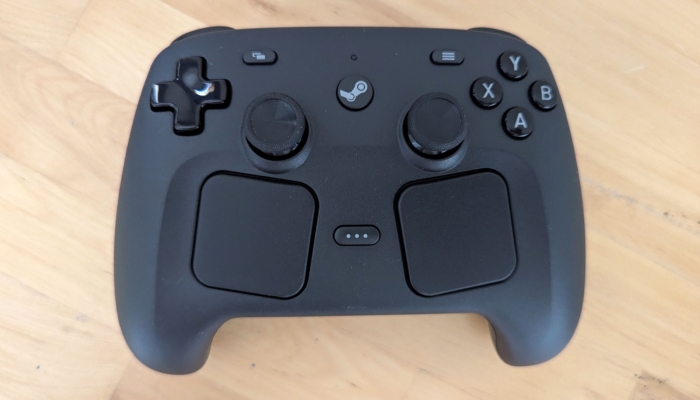
Dalam hal input, dibutuhkan hampir semua metode kontrol dari Steam Deck, selain layar sentuh, dan menjejalkannya ke dalam desain 11 x 16 x 6 cm. Valve mencoba melakukan keduanya dalam hal kontrol yang lebih familiar, menggunakan tombol wajah ABXY Xbox dan estetika desain yang luas tetapi tata letak thumbstick PlayStation yang simetris, ditambah tombol bahu kembar dan sepasang pemicu analog. Pemain yang terbiasa dengan keduanya akan segera beradaptasi dengan pendekatan hybrid ini.
Namun, Steam Controller melampaui sepupu konsolnya, dengan seluruh armada input yang tidak dimiliki Sony maupun Microsoft pada pad default mereka. Kuadran tombol tambahan terletak di bagian bawah pegangan, dan stik ibu jari dapat diklik, dilengkapi sensor sentuh kapasitif, dan dibangun di atas sensor tunnel magnetoresistance (TMR), yang menawarkan presisi dan daya tahan lebih baik daripada Sistem efek hall.
.jpg)
Foto: Matt Kamen
Ada juga akselerometer dan giroskop untuk kontrol gerakan, dan mesin gemuruh canggih untuk nuansa haptik—ini dapat menghasilkan trik audio yang sama dengan Nintendo Switch 2 Joy-Con 2 bisabergetar pada frekuensi tinggi sehingga pad itu sendiri menjadi speaker semu, memungkinkan telur Paskah yang menyenangkan seperti yang tersembunyi Wilhelm berteriak. Yang paling mencolok adalah trackpad yang sama dari Steam Deck di bagian bawah pengontrol, memungkinkan kontrol seperti mouse.
Meski menjejali semuanya, beratnya hanya 292 gram. Jarang terasa memberatkan, bahkan setelah sesi bermain yang lebih lama. Namun, saya harus sedikit menyesuaikan genggaman saya agar dapat menjangkau ibu jari dengan nyaman, karena begitu banyak ruang yang diberikan untuk mengakomodasi trackpad, yang berada di tempat ibu jari saya secara alami ingin duduk. D-pad juga bukan sesuatu yang perlu ditulis di rumah—sepenuhnya memadai, tetapi tidak memiliki tepi yang bersih dan memiliki hasil akhir mengkilap yang membuatnya tidak dapat digenggam. Selain D-pad yang terasa murahan, kualitas pembuatan Steam Controller juga luar biasa.
Mungkin saya mudah senang, tapi saya sangat terkesan dengan “keping” menggemaskan yang dihubungkan oleh pengontrol ke komputer Anda. Dipasang melalui kabel USB-C ke USB-A yang disertakan, kabel ini berfungsi sebagai dongle nirkabel dan dok pengisi daya mikro, yang dipasang secara magnetis ke bagian belakang Pengontrol Uap. Instalasi dan pengaturannya mudah. Cukup tekan tombol Steam di tengah pad, dan ia berkomunikasi secara nirkabel melalui keping tanpa latensi yang jelas dan tidak memerlukan perangkat lunak atau driver tambahan.
.jpg)
Foto: Matt Kamen
Setelah terhubung dan dihidupkan, menekan tombol Steam untuk kedua kalinya akan mengalihkan semuanya ke mode Gambar Besar, antarmuka seperti konsol Steam yang memungkinkan navigasi perpustakaan game Anda lebih jelas. Klien Steam harus sudah terbuka di sistem Anda untuk ini—menekan tombol ikon tidak akan bertindak sebagai peluncur, meskipun saya curiga klien tersebut mungkin mengirimkan sinyal bangun ke Mesin Steam setiap kali klien tersebut tiba. Tampaknya tidak ada perubahan besar apa pun pada mode Gambar Besar yang bertepatan dengan peluncuran Steam Controller—mode ini masih berisi ubin tebal dan tebal untuk setiap game di perpustakaan Anda, pemfilteran yang jelas, dan teks besar, semuanya siap untuk dilihat dari sisi lain ruangan saat Anda bermain di TV.
Mengingat ia menampilkan hampir semua input dan alat Steam Deck, game pertama yang saya coba dengan Steam Controller adalah Pekerjaan Meja Aperturmilik katup Pintu gerbang spin-off yang berfungsi sebagai demo teknologi yang dimuliakan untuk perangkat genggam. Secara umum, pad baru ini mampu melakukan tugasnya, menirukan fitur-fitur konsol genggam dengan cukup baik. Satu-satunya kendala tampaknya adalah satu momen yang melibatkan layar sentuh di Steam Deck, tetapi mouse saat menggunakan pengontrol—Saya berharap dapat menggunakan trackpad sebagai kursor mouse di sini, tetapi tidak bisa.
Fitur giroskop juga sedikit tersandung, tampaknya dinonaktifkan dalam pengaturan pengontrol secara default, dan tidak pernah terasa dikalibrasi dengan benar bahkan setelah saya menyalakannya. Valve mengatakan fitur ini harus diaktifkan dengan “Grip Sense,” sebuah tonjolan di bagian bawah pegangan yang memungkinkan gyro dengan sentuhan kapasitif. Namun, hal ini sepertinya tidak pernah berhasil bagi saya pada permainan apa pun yang saya coba (saya tidak sepenuhnya jelas bagaimana cara kerjanya, karena zona yang seharusnya Anda tahan untuk menghidupkan atau mematikan gyro adalah tempat saya selalu memegang pad). Saya dapat memetakannya menjadi selalu aktif, selalu nonaktif, atau diaktifkan dengan menekan tombol di pengaturan pengontrol.
%2520copy.jpg)
Atas perkenan Katup
Izin Bea Cukai
Salah satu fitur paling menarik dari Steam Controller adalah penyesuaiannya yang gila-gilaan melalui klien Steam. Setiap kali Anda meluncurkan game dari mode Gambar Besar, antarmuka Steam menampilkan input pad mana yang akan digunakan game secara default—menyoroti, misalnya, stik jempol, tombol wajah, dan pemicu bahu pada game aksi seperti Hades II atau Gurun Merah—Tetapi jika Anda tidak menyukai pengaturan kontrol tertentu, Anda dapat memetakan ulang semuanya.
Ketuk tombol Steam untuk akses cepat ke fitur-fitur umum, seperti apakah akan mengaktifkan tombol pegangan belakang, fungsi giroskop, atau perilaku yang ditetapkan ke setiap trackpad. Ini sangat berguna untuk game yang mungkin ingin Anda gunakan trackpad sebagai mouse untuk kontrol yang lebih baik, misalnya untuk judul strategi. Anda dapat langsung menyesuaikan presisi, menurunkan responsivitas serendah 25 persen atau setinggi 3.000 persen. Pada tingkat mana pun, trackpad menawarkan umpan balik haptiknya sendiri, memberikan rasa geli yang memuaskan saat Anda menggerakkan ibu jari di atasnya, yang membantu menciptakan hubungan sensorik antara tempat Anda menyentuh pad dan apa yang terjadi di layar.
Untuk penyesuaian kontrol yang lebih bernuansa, Anda dapat mempelajari lebih dalam dan mengedit seluruh tata letak, dengan cermat mengubah fungsi setiap tombol pada pad, mengutak-atik pengaturan giroskop yang disebutkan di atas, atau bahkan menonaktifkan input individual sepenuhnya. Ini adalah kemenangan besar bagi pemain yang suka menyesuaikan cara mereka bermain atau membuat perintah tertentu menjadi lebih mudah. Aksesibilitas mungkin bukan perhatian utama Valve di sini, tetapi kemampuan untuk menyesuaikan kontrol dengan tepat akan membantu beberapa pemain dalam hal tersebut.
%2520copy.jpg)
Atas perkenan Katup
Tekanan Uap
Sayangnya, ada satu pengecualian besar pada keserbagunaan Steam Controller. Perhatikan di atas bahwa saya mengatakan itu dapat disesuaikan untuk digunakan dengan apa saja Uap permainan, tidak sembarang komputer permainan.
Sebagian besar pengontrol game PC, baik yang menyukai pad kelas atas ESWAP X2 HE dari Thrustmaster atau penawaran yang lebih mudah diakses seperti Pesaing Hyperkinsambungkan ke Windows dengan XInput APIyang secara umum memungkinkan game apa pun mengenali perangkat tersebut. Pengontrol Uap baru sebagian besar ada di dalam taman berdinding Valve, menggunakan yang dipesan lebih dahulu Masukan Uap. Artinya, komputer Anda belum tentu mencatatnya sebagai pengontrol, dan hal ini membuat bermain game yang mungkin Anda instal dari sumber lain—etalase pesaing seperti GOG atau Epic Games, atau game indie yang dibeli langsung dari pengembang—hampir mustahil.
.jpg)
Foto: Matt Kamen
Saya mencoba beberapa permainan melalui Epic, dan dalam setiap contoh saya berakhir di rumah singgah. Beberapa masukan akan dikenali sementara masukan lainnya akan berakhir di tempat yang salah atau tidak muncul sama sekali (“lompat,” dalam Metroidvania klasik Guacameleedipetakan ke tombol “bicara”, misalnya). Seringkali, menekan tombol X pada Steam Controller akan memunculkan keyboard di layar, bahkan untuk game yang tidak memiliki input teks. Dan mengingat semua opsi penyesuaian yang dibanggakan ini ditangani secara eksklusif melalui klien Steam, saya tidak dapat menemukan cara untuk memetakan ulang kontrol dalam game agar berfungsi dengan Steam Controller.
Bagi saya, hal ini menimbulkan pertanyaan tentang siapa sebenarnya Steam Controller itu, setidaknya saat ini. Ini jelas dirancang untuk pemutaran TV melalui Mesin Steam sehingga sulit untuk melihat ceruk lain untuk itu. Sebagian besar pemain PC akan memiliki mouse dan keyboard saat mereka duduk di samping perangkat gaming mereka, sehingga kontrol trackpad sebagian besar menjadi mubazir, dan PC pad yang hanya berfungsi dengan perpustakaan Steam pada dasarnya terbatas, bahkan jika Valve adalah distributor game terbesar di PC.
Hal yang paling mendekati tujuan yang dimaksudkan adalah memasangkan Pengontrol Steam dengan Steam Deck yang dipasang ke TV Anda, tapi itu terasa agak kacau, seperti pratinjau yang belum selesai, hanya memperkuat seberapa besar hal itu ditahan oleh Mesin Uap yang menjadi MIA. Pengontrol Steam mungkin bersinar ketika pemain dapat merasakannya sebagaimana mestinya, tetapi hingga perangkat keras target tersebut tiba, sulit untuk membenarkannya sebagai pengontrol game PC yang berdiri sendiri.
Matt Kamen adalah jurnalis lepas yang berspesialisasi dalam liputan media, video game, dan teknologi. Selain WIRED, karyanya dapat ditemukan di The Guardian, Empire, dan di tempat lain. … Baca selengkapnya