Jika Anda sedang berlari kehabisan ruang penyimpanan di laptop Anda atau Anda perlu mencadangkan data atau menyimpan simpanan video yang akan Anda edit suatu hari nanti (saya bersumpah), hard drive eksternal dapat menyelesaikan masalah Anda. Masalahnya adalah, ada ratusan pilihan drive mulai dari yang sangat murah hingga yang sangat mahal, jadi bagaimana Anda tahu mana yang tepat untuk Anda? Saya telah menguji lusinan, di seluruh sistem operasi dan dengan kegunaan yang berbeda-beda, untuk menemukan hard drive eksternal terbaik untuk penyimpanan, pencadangan, permainan, pengeditan video, perangkat penyimpanan yang terhubung ke jaringan (NAS), dan banyak lagi.
Lihat panduan kami yang lain, termasuk Cara Mencadangkan dan Memindahkan Foto Anda Antar Layanan, Cara Mencadangkan Kehidupan Digital AndaDan Cara Mencadangkan iPhone Anda.
Diperbarui Juli 2026: Saya telah menghapus beberapa drive yang dihentikan dan menambahkan SanDisk G-Drive ArmorATD karena, jujur saja, dengan naiknya harga SSD, drive yang berputar jauh lebih menarik dibandingkan tahun lalu. Saya juga telah memperbarui harga dan tautan di seluruh.
Terbaik untuk Cadangan

Atas perkenan Western Digital
Digital Barat
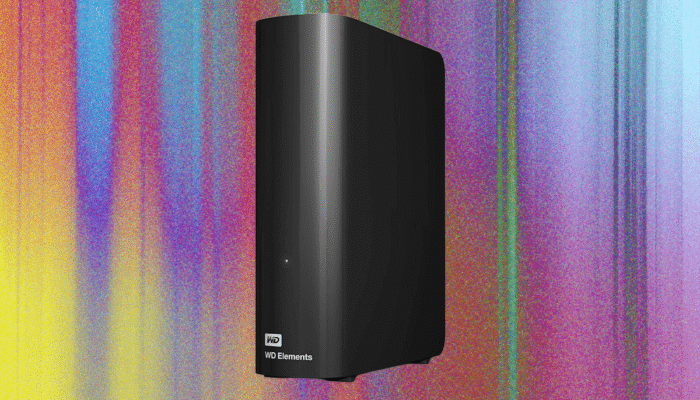
Elemen Hard Drive Desktop
Itu perlombaan AI dan hal ini disebabkan oleh kesibukan pusat data yang haus memori harga merokettampaknya tidak ada akhir yang terlihat. Harga drive dalam panduan ini naik tiga kali lipat dalam enam bulan terakhir. Misalnya, SSD 8 TB dijual dengan harga lebih dari harga MacBook Air baruyang telah naik $200 untuk membantu menutupi lonjakan biaya memori.
Anda tahu pusat data apa yang sepertinya tidak dibutuhkan? Drive berputar. Meskipun harganya sedikit meningkat, drive lama ini tetap terjangkau dan merupakan pilihan terbaik Anda untuk cadangan. Untuk pencadangan tambahan, yang kami rekomendasikankecepatan bukanlah faktor besar.
Saya telah menggunakan variasi hard drive desktop Elements untuk membuat cadangan data saya selama lebih dari satu dekade. Drive ini berukuran besar dan memerlukan daya eksternal, namun merupakan drive termurah dan paling andal yang pernah saya gunakan.
Kecepatan transfernya luar biasa—drive Elements yang saya uji menghasilkan 120 megabyte per detik (MB/s) untuk penulisan berurutan di Windows—tetapi sekali lagi, idealnya Anda menjalankan pencadangan dalam semalam, dan bahkan pada kecepatan ini, rata-rata pencadangan PC akan dilakukan pada pagi hari. Drive ini menggunakan USB-C dengan dukungan untuk USB 3, dan saya tidak mengalami masalah saat menggunakannya dengan Windows, macOS, atau Linux.
Opsi penyimpanan mencapai hingga 20 terabyte. Periksa saja harganya; terkadang Anda bisa mendapatkan drive berukuran 10 atau bahkan 12 TB dengan harga tidak lebih dari versi 8 terabyte. Saya belum melihat perbedaan besar antara lini Elements dan merek kelas atas Buku saya drive, dan drive Elements dasar sudah cukup untuk kebanyakan orang.
Drive Cadangan Hebat lainnya
- Hard Drive Eksternal Seagate Expansion 8 TB seharga $280: Seagate adalah pembuat hard disk andal lainnya. Tidak ada salahnya untuk memiliki lebih banyak cadangan, dan jika Anda menginginkan banyak cadangan, gunakan drive dari merek yang berbeda, karena ini akan mengurangi kemungkinan keduanya gagal secara bersamaan.
Terbaik untuk Pencadangan Portabel
-Reviewer-Photo-SOURCE-Scott-Gilbertson.jpg)
Foto: Scott Gilbertson
Digital Barat
Paspor Saya Ultra
Jika Anda sering bepergian, Anda pasti menginginkan sesuatu yang lebih mudah dibawa daripada drive Elements, yang bukan pilihan terbaik untuk dibawa-bawa di dalam koper. Untuk cadangan saat bepergian, saya menyukai seri My Passport Western Digital, terutama versi Ultra baru, yang menggunakan kabel USB-C standar sehingga tidak perlu membawa kabel terpisah. Ini bukan hard disk tertipis yang ada di pasaran, namun tebalnya kurang dari satu inci dan cukup kokoh sehingga saya tidak perlu khawatir untuk memasukkannya ke dalam tas. (Meskipun harus dikatakan bahwa ini adalah drive yang berputar, jadi jangan dibuang begitu saja.) Saya juga suka karena sudutnya membulat dengan baik dan tidak ada sekrup atau apa pun yang dapat tersangkut pada kain di tas Anda.
Ada berbagai macam warna yang tersedia, dan Anda dapat memilih dari 1 TB hingga 6 TB. Saya menguji model 5 TB, namun Western Digital mengklaim kecepatan yang sama terlepas dari ukuran drive. Saya mengujinya menggunakan CrystalDiskMark di Windows, AmorphousDiskMark di macOS, dan KDiskMark di Linux dan rata-rata hasilnya menghasilkan 121 MB/s untuk kecepatan baca dan 115 MB/s untuk kecepatan tulis. Ini bukan sesuatu yang Anda inginkan untuk menyalin foto dengan cepat untuk klien di lapangan, namun cukup cepat untuk menjalankan pencadangan harian di kamar hotel Anda.
Drive Cadangan Portabel lainnya
- HDD Portabel Western Digital Elements 5 TB seharga $275: Drive ini sedikit lebih tipis dari pilihan utama kami tetapi menurut pengalaman saya terasa lebih tipis. Kecepatannya juga sedikit lebih lambat, tetapi jika anggaran Anda terbatas, ini akan menghemat sedikit uang.
Penggerak Pemintalan yang Lebih Tangguh
-
Foto: Scott Gilbertson
-
Foto: Scott Gilbertson
SanDisk Professional G-Drive ArmorATD adalah hard drive eksternal yang kokoh dan semi-kokoh yang (saat ini) harganya tidak semahal beberapa hard drive lain di kelas ini. Ini adalah drive pertama dalam jajaran SanDisk Professional baru dari Western Digital, dan, yang agak unik di antara drive-drive lainnya, drive ini hadir dengan format drive HFS+ yang ramah MacOS, sehingga dapat dipasang dan dimainkan dengan sistem cadangan Time Machine milik Apple. Anda masih dapat menggunakannya dengan Windows, Anda hanya perlu memformat ulang ke exFAT (demikian pula, saat menguji di Linux, saya memformatnya ke ext4).
ArmorATD kompak untuk penggerak berputar, berukuran 3,4 kali 5,1 inci dan tebal kurang dari satu inci. Terdapat selongsong karet hitam yang dapat dilepas untuk melindungi drive, dengan penutup drive sebenarnya berwarna abu-abu keperakan di bagian atas dan bawah. Terdapat penutup di salah satu ujung drive yang melindungi port USB-C dengan antarmuka USB 3.1 Gen 1 (yang dapat digunakan dengan port Thunderbolt 3 pada Mac terbaru). ArmorATD dilengkapi dengan dua kabel, satu USB-C ke USB-C dan satu USB-C ke USB-A.
Saya menyebutnya semi-kasar karena merupakan penggerak yang berputar, yang membuatnya lebih rentan terhadap benturan dan memar, namun SanDisk mengklaim bahwa ia mampu menahan tetesan hingga 3,3 kaki, dan mendapat peringkat IP54, yang berarti tahan terhadap cipratan air, namun tidak dapat terendam air.
ArmorATD mengelola kecepatan baca 133 MB/s, sedikit lebih rendah dari 135 MB/s yang diklaim dan sedikit lebih cepat daripada WD Passport Ultra di atas. Dalam semua pengujian saya, saya belum melihat perbedaan besar di antara drive berputar serupa (yaitu, sebagian besar drive 5.400 rpm mendapat skor sekitar 120-130 MB/s) dan Anda tidak akan melihat banyak perbedaan dalam tugas-tugas dunia nyata. Jika Anda menginginkan sesuatu yang lebih tangguh, G-Drive ArmorATD adalah pilihan yang tepat dengan harga yang wajar. Saya menguji model 2 GB, namun ada pilihan dari 1 GB hingga 6 GB.
Drive Thunderbolt 5 Terbaik
-Reviewer-Photo-SOURCE-Scott-Gilbertson.jpg)
Foto: Scott Gilbertson
LaCie Rugged Pro5 menghilangkan bantalan oranye ikonik dari merek tersebut dengan warna biru, namun sebaliknya sama seperti hard disk berlapis LaCie biasa di bagian luar. Di bagian dalam, ini adalah perjalanan yang luar biasa cepat. Angka “5” pada namanya adalah untuk, Anda dapat menebaknya, Thunderbolt 5, meskipun telah diumumkan sepertinya sudah lama sekalisangat lambat untuk memasuki pasar. Hal ini membuat pengujian menjadi agak rumit, namun untungnya seorang teman mengizinkan saya meminjam MacBook Pro 14 barunya untuk pengujian. Hasilnya sangat mengesankan.
LaCie mengklaim kecepatan baca/tulis hingga 6.700 MB/s dan 5.300 MB/s, yang dikatakan memadai untuk pengeditan rekaman RAW 8K dan 6K secara real-time. Dalam pengujian kecepatan tertinggi, transfer file adalah 5.787 MB/s baca dan 5.188 MB/s tulis—yang, meskipun tidak sesuai dengan klaimnya, masih menjadikannya drive tercepat dalam panduan ini. Namun kecepatan mentah hanyalah angka untuk spreadsheet; Saya lebih tertarik pada kinerja dunia nyata. Karena kebetulan saya juga sedang mengujinya Nikon Z6III (8/10, Rekomendasi WIRED)yang dapat memotret 6K ProRes RAW, saya memuat sedikit cuplikan yang bagus di Pro5 dan memang dapat mengeditnya menggunakan DaVinci Resolve Studio.
Kelemahannya di sini adalah harganya. Harganya dimulai dari $600 untuk versi 4 TB (jumlah minimum yang Anda inginkan untuk bekerja dengan file video ProRes RAW). Harganya sudah mahal, tetapi saat ini harganya naik ke tingkat yang sangat tinggi ($1.600 pada pembaruan ini), menjadikannya nilai yang kurang menarik. Namun, jika Anda membutuhkan kecepatan, inilah dorongan yang tepat.
Drive USB4 Terbaik
Foto: Scott Gilbertson
Jika Anda belum memiliki perangkat apa pun yang mendukung Thunderbolt 5, drive Thunderbolt 4 ini akan menjadi rekomendasi saya bagi siapa pun yang terobsesi dengan kecepatan. EX400U dari Corsair adalah drive kecil yang mengesankan, secara konsisten memberikan kecepatan sekitar 3.800 MB/s untuk membaca berurutan dan dan menulis 3.550 MB/s. Sekali lagi, ini hanya dapat dilakukan jika Anda memiliki perangkat yang mendukung USB4/Thunderbolt 4 (termasuk MacBook terbaru, Dell XPS, dan lainnya—lihat panduan untuk laptop terbaik untuk lebih lanjut). Secara teknis, saat saya menyelesaikan pembaruan ini, SSD tangguh baru LaCie telah keluar, yang mengalahkan drive ini dalam pengujian saya sekitar 10 MB/s, namun drive ini lebih kecil, lebih ringan, dan lebih murah.
Saya juga suka bahwa Corsair menyertakan konektor MagSafe di bagian belakang casing, yang menjadikannya pilihan bagus untuk mencadangkan rekaman video ProRes dari iPhone Anda. Selain itu, harga drive kecil ini, sejauh ini, belum melonjak ke stratosfer.
Terbaik untuk Fotografer

Foto: Scott Gilbertson
X9 Pro dari Crucial mencapai titik terbaik dalam hal kecepatan, portabilitas, dan harga untuk menjadi salah satu drive terbaik di luar sana bagi fotografer yang ingin membuat cadangan di lapangan. Drive ini berukuran kecil, sekitar setengah ukuran setumpuk kartu, dan beratnya hanya 1,3 ons. Mereka akan terhubung dengan apa saja. Saya menguji X9 Pro di Windows, Mac, Linux, Android, dan iOS dan tidak pernah menemukan masalah apa pun dengan keduanya. Dalam hal kecepatan, X9 Pro mengklaim kecepatan baca dan tulis simetris, yaitu 1.050 MB/s. Saya sebenarnya secara konsisten mendapatkan kecepatan yang lebih tinggi, hingga 1.110 MB/s untuk membaca dan 1.100 MB/s untuk menulis. Hal ini menempatkan X9 Pro sebagai yang teratas dalam hal kecepatan drive portabel.
Saya telah menguji X9 Pro selama beberapa bulan sekarang, dan meskipun saya belum dapat mengetahui tingkat kelangsungan hidup jangka panjangnya, saya telah menguji drive X6 dan X8 dari Crucial selama lebih dari dua tahun tanpa masalah. Ada juga Drive X10 Pro ($390)yang menawarkan kecepatan lebih tinggi jika Anda memiliki PC yang mendukung USB 2X2. (Chip Intel terbaru mendukung spesifikasi ini, namun Apple tidak, jadi tidak ada gunanya membeli X10 Pro jika Anda memiliki Mac.) Saya tidak memiliki PC yang mendukung USB 2X2 untuk pengujian ekstensif, namun saya sempat setidaknya mencobanya, dan X10 Pro memang memenuhi janjinya sebesar 2.100 MB/s (saya mendapatkannya hingga 2.050 MB/s). Jika perangkat keras Anda mendukungnya, X10 Pro bernilai uang ekstra.
Drive Go-Anywhere Terbaik

OWC
SSD Utusan Pro Elektron
Jika Anda membutuhkan drive yang tahan terhadap kehidupan dalam a ransel atau tas kamerabasah, atau terjatuh ke permukaan yang keras, drive OWC adalah pilihan terbaik Anda. Sulit untuk memilih pemenang di sini karena ada banyak pilihan yang solid, tetapi drive Elektron OWC mengungguli drive lain dalam tes benchmark. Saya juga suka bahwa Anda dapat menukar drive di dalam casing aluminium (mudah untuk dibuka), yang berarti dua tahun dari sekarang, Anda dapat mengambil SSD yang lebih cepat dan memasukkannya ke dalam casing Elektron yang kuat.
Drive Empuk Terbaik

Foto: Scott Gilbertson
SamsungBs T9 telah menjadi drive portabel pilihan saya selama beberapa tahun sekarang. Meskipun saya menyukai drive LaCie yang biasanya mendominasi kategori ini, Samsung jauh lebih cepat. T9 20 GBps mampu memanfaatkan kecepatan tersebut sepenuhnya, dengan kecepatan lebih dari 1.350 MB/s, dengan mudah mengalahkan Crucial X9. T9 juga tampaknya memiliki penggunaan daya yang lebih rendah, atau setidaknya ketika saya mencolokkannya ke tablet Android saya, baterainya terkuras jauh lebih sedikit daripada drive lain yang saya gunakan secara teratur.
Bantalan pada T9 lebih kecil dari yang ditawarkan oleh drive LaCie, namun juga jauh lebih murah dan tahan lama di jalan. Satu-satunya kekurangannya adalah tidak tahan air atau tahan debu. Bantalannya berhenti di ujungnya sehingga tidak tertutup rapat. Saya tidak mengalami masalah apa pun, tetapi jika basah, itu akan menjadi masalah. Jika Anda khawatir tentang hal itu, lihat T7 Shield di bawah.
Drive Empuk Hebat lainnya
- Samsung T7 Shield SSD 2 TB seharga $575: Drive ini sangat mirip dengan yang di atas, namun menambahkan Peringkat IP65yang berarti akan aman saat hujan dan terlindung dari debu dan pasir. Garis T7 terkenal karena fitur keamanan bawaannya seperti enkripsi berbasis perangkat keras, tetapi tidak seperti itu Model sentuhShield tidak memiliki pembaca sidik jari.
Penutup Drive DIY Terbaik
Dengan harga hard drive yang meroket, menggunakan kembali SSD yang sudah Anda miliki adalah alternatif yang menarik. Ada beberapa penutup drive yang baru saja memasuki pasar, menjanjikan kecepatan 80 GBps (dengan port USB 4 yang kompatibel). D1 tersedia dalam dua versi: drive 80 GBps yang saya uji dan versi 40 GBps yang lebih lambat, yang lebih masuk akal jika Anda tidak memiliki USB 4. Namun jika Anda memilikinya, ini adalah drive yang sangat cepat, dan berkat desain pembuangan panasnya, drive ini tidak pernah membatasi saya.
D1 Pro mendukung rangkaian lengkap dan spesifikasi USB, mulai dari 2.x hingga 80 GBps USB 4, serta Thunderbolt 4 dan 5. Untuk mendapatkan kecepatan tertinggi, Anda harus memiliki port USB 4 dan menggunakan drive PCIe 4 atau 5 di dalamnya, tetapi jika Anda mengharapkan kecepatan sekitar 6.500 MB/s untuk baca/tulis berurutan (skor CrystalBenchMark adalah 6.597 untuk baca dan 6,239 untuk menulis). Ini juga sangat cepat di dunia nyata, tidak mengalami kesulitan dalam menyajikan klip 4K untuk tes pengeditan video Davinci Resolve Studio saya.
Jika Anda memiliki PC yang mendukungnya dan drive yang dapat memanfaatkannya, ini adalah pengaturan tercepat untuk SSD eksternal yang pernah saya uji.
Drive Game Terbaik

Atas perkenan Western Digital
Digital Barat
Drive Permainan P40
Ambil kategori ini dengan sebutir garam. Sebagian besar drive di sini akan berfungsi dengan baik untuk bermain game (tetap gunakan yang tercepat yang Anda mampu). Meskipun demikian, P40 baru dari Western Digital memang memiliki beberapa lampu RGB keren di bagian bawah jika itu yang Anda sukai. Dalam pengujian saya, hal itu tampaknya tidak memengaruhi konsumsi daya.
Mengenai kecepatan, pengujian saya tidak konsisten. Drive ini mampu mencapai kecepatan yang dengan mudah mengalahkan Envoy Pro dan Samsung T7, tetapi di lain waktu tampaknya melambat (setidaknya dalam benchmark). Dalam penggunaan di dunia nyata, hambatan yang selalu saya alami adalah kelambatan dalam mentransfer data dalam jumlah besar. Ini mungkin menjadi penghalang bagi sebagian orang, tetapi dari segi harga, ini tetap merupakan pilihan yang tepat.
Drive Telanjang Terbaik
Jika Anda ingin memasang SSD yang lebih besar di laptop Anda, yang Anda perlukan hanyalah drive kosong, yang umumnya lebih murah daripada drive dengan penutup yang tercantum di atas. Hal pertama yang harus diketahui adalah drive mana yang digunakan PC Anda. Konsultasikan dokumentasi pabrikan Anda untuk mengetahuinya. Saat ini faktor bentuk yang paling umum adalah M.2 2280, yang merupakan drive panjang dan tipis pada gambar di atas. Laptop yang lebih ringkas mungkin menggunakan desain M.2 2242 yang serupa namun lebih pendek. Sekali lagi, periksa PC Anda untuk mengonfirmasi drive yang diperlukan sebelum Anda membeli. Dari lusinan yang saya coba, seri WD Black Western Digital menonjol dalam hal kecepatan, dan tidak terlalu panas.
SN 990 PRO SSD NVMe M.2 PCIe Gen4 mencapai kecepatan baca 7.458 MB/s dalam pengujian saya, kurang lebih menyamai kecepatan baca/tulis yang diklaim sebesar 7.450 MBs/6.900 MBs. Jika Anda melakukan banyak tugas yang membutuhkan banyak drive, seperti mengedit video atau bermain game, drive ini sangat berharga. Versi terbesar yang bisa Anda dapatkan adalah 4 TB, dan harganya masuk akal mengingat kecepatannya. Ada drive yang lebih cepat, namun Anda akan membayarnya dan saya menemukan bahwa saat ini, di luar drive ini, terdapat penurunan keuntungan dalam kurva kecepatan versus harga. Saya telah menggunakan drive ini sebagai drive utama saya selama beberapa bulan sekarang, dan ini berfungsi dengan baik untuk mengedit rekaman video 5,2K dan mengkompilasi perangkat lunak. Bagian favoritku? Ini menghasilkan sedikit panas.
Opsi Lainnya
- SSD Western Digital SN850X 1 TB seharga $219: Satu lagi yang cepat, Western Digital mengklaim kecepatan baca hingga 7.300 MB/s, dan dalam pengujian benchmark, kecepatannya mendekati. Seperti Samsung di atas, untuk memanfaatkan kecepatan sepenuhnya di sini, Anda memerlukan sistem yang mendukung standar SSD PCIe 4.0, tetapi ini adalah drive yang bagus jika Anda ingin meningkatkan sistem permainan, baik itu PC desktop atau PlayStation Anda. Drive ini juga salah satu dari sedikit drive yang pernah saya lihat tersedia Kapasitas 8 TB.
- Samsung 990 Evo Plus 2 TB seharga $580: 990 EVO Plus merupakan peningkatan ke 990 EVO yang sangat populer. Versi asli tidak menawarkan sesuatu yang menarik dan tidak pernah membuat panduan ini, namun versi baru berhasil menjadi sangat cepat dan tidak terlalu panas, seperti banyak disk PCIe Gen 5 yang pernah saya uji. 990 EVO Plus juga diluncurkan dengan model 4 TB, sesuatu yang hilang pada pertama kalinya. Dalam hal kecepatan, ini tidak cukup menandingi SN850X di atas, mencapai kecepatan baca 5.677 MB/s, namun cukup cepat untuk sebagian besar penggunaan dan tetap cukup keren bahkan ketika didorong. Jika Anda mencari kendaraan serba bisa yang bagus, ini adalah pilihan yang baik, meskipun harganya mahal untuk apa yang Anda dapatkan.
Pertanyaan yang Sering Diajukan
Apa yang Terjadi dengan Drive WD_Black?
Jawaban singkatnya adalah versi HDD tampaknya tetap bertahan, tetapi SSDnya diganti namanya. Untuk waktu yang lama Western Digital dan SanDisk adalah perusahaan yang sama. Baru-baru ini keduanya terpecah, dan kini merek WD Blue dan WD_Black dipecah menjadi dua perusahaan, dengan Western Digital mengambil porsi drive yang besar dan berputar dari merek dan SanDisk SSDnya. SanDisk sedang dalam proses rebranding SSD-nya dari WD_Black menjadi Optimus GX dan Optimus GX Pro. Saya akan menguji keduanya saat model baru tersedia.
Hard Drive Mana yang Tepat untuk Saya?
Memilih hard drive yang tepat berarti menyeimbangkan tiga hal: kecepatan, ukuranDan harga. Jika Anda membuat cadangan setiap malam, kecepatan mungkin tidak menjadi masalah. Pilih hard disk termurah yang dapat Anda temukan—sampai batas tertentu. Drive tidak bertahan selamanya, namun ada yang bertahan lebih lama dibandingkan yang lain. Saya menyarankan untuk tetap menggunakan merek terkenal dengan reputasi baik, seperti Seagate, Western Digital, Samsung, dan lainnya yang ditampilkan di sini. Hal ini sebagian didasarkan pada pengalaman dan sebagian lagi pada data kegagalan drive yang dimiliki Backblaze telah menerbitkan selama bertahun-tahun sekarang. Backblaze melewati sejumlah besar hard drive untuk mencadangkan data pelanggan, dan laporannya layak dibaca. Kesimpulannya sederhana: Tetap gunakan nama yang Anda tahu.
Merek Hard Drive Eksternal Manakah yang Paling Andal?
Sulit untuk menjawabnya karena bergantung pada banyak faktor. Tapi jika kamu lewat Laporan statistik Backblaze untuk tahun 2025pembuat hard disk terbaik adalah Toshiba, Seagate, Western Digital, dan Hitachi (HGST di tangga lagu Backblaze). Hard disk dengan kinerja terbaik saat ini tampaknya adalah SSD 6 dan 8 TB dari Seagate. Oleh karena itu, jika saya membangun sistem penyimpanan terpasang jaringan (NAS), HDD Seagate Exos 8 TB adalah yang akan saya gunakan. Namun, setelah itu, kegagalan—terutama pada SSD—muncul secara acak.
Mana yang Lebih Baik, SSD atau HDD?
Itu tergantung pada apa yang Anda lakukan. Jika Anda membutuhkan kecepatan transfer data yang cepat, maka Anda menginginkan solid-state drive (SSD). Jika Anda memiliki data dalam jumlah besar untuk disimpan atau dicadangkan, maka drive berputar (hard drive hybrid, atau HDD) adalah pilihan yang lebih murah. Jika Anda seorang videografer, Anda memerlukan keduanya—buka dompet Anda lebar-lebar. Secara umum, SSD adalah pilihan terbaik jika Anda mampu membelinya.
Jika kecepatan mengalahkan harga, maka Anda ingin melihat solid-state drive yang kami cantumkan di sini. SSD tidak hanya memiliki keunggulan kecepatan. Mereka juga tidak memiliki bagian yang bergerak, yang berarti mereka akan lebih tahan terhadap benturan dan jatuhnya kehidupan di dalam tas di jalan daripada penggerak yang berputar. Kerugiannya adalah mereka bisa lebih cepat aus. Setiap operasi penulisan ke SSD—yaitu, saat Anda menyimpan sesuatu ke dalamnya—sedikit menurunkan sel NAND individual yang membentuk drive, sehingga membuatnya lebih cepat aus dibandingkan drive yang berputar. Seberapa cepatnya tergantung pada cara Anda menggunakannya. Meskipun demikian, saya memiliki beberapa SSD yang berusia lebih dari lima tahun, dan saya telah menggunakannya untuk pencadangan harian selama waktu tersebut. Tak satu pun dari mereka mempunyai masalah.
Apakah Anda memerlukan SSD dibandingkan drive yang berputar? Jawabannya hampir selalu ya—jika Anda mampu membelinya. Mereka sangat berguna untuk drive mana pun yang sering Anda gunakan: drive boot utama, drive eksternal yang Anda gunakan untuk mengedit dokumen, dan untuk cadangan, jika Anda memerlukannya untuk dilakukan dengan cepat.
Satu-satunya peringatan adalah jika Mac atau PC Anda tidak mendukung standar USB yang sama dengan SSD eksternal yang Anda pertimbangkan, Anda mungkin membuang-buang uang. Drive yang mengklaim kecepatan USB 3.0 sekitar 2.000 MB/s tidak ada gunanya jika laptop Anda hanya memiliki port USB 2.0. Pastikan untuk memeriksa spesifikasi laptop Anda, dan jangan buang uang untuk membayar kecepatan transfer yang tidak akan pernah Anda lihat.
Peringatan lainnya adalah jika Anda akan meninggalkan drive dalam keadaan mati untuk jangka waktu yang lama—pikirkan bertahun-tahun, bukan berminggu-minggu. Dalam hal ini SSD terkadang lebih rentan terhadap kerusakan data, dan hard drive tradisional (atau tape drive) adalah pilihan yang lebih baik. Namun, bagi sebagian besar pengguna biasa, hal ini tidak akan menjadi masalah.
Perangkat Lunak Cadangan Mana yang Harus Anda Gunakan?
Jawabannya bergantung pada apakah kita berbicara tentang macOS, Windows, Linux, Android, atau iOS. Sayangnya, tidak ada satu solusi untuk semuanya. Kami menyarankan untuk menggunakan satu (atau dua) perangkat penyimpanan di sini dan beberapa jenis cadangan penyimpanan cloud juga. Dengan begitu, meskipun drive Anda rusak, data Anda tetap dicadangkan di cloud. Lihat kami panduan lengkap untuk mencadangkan kehidupan digital Anda untuk solusi pencadangan pilihan teratas kami untuk setiap platform.
Bagaimana Kami Menguji Hard Drive Eksternal
Saya menguji drive ini dengan terlebih dahulu menjalankannya melalui serangkaian alat benchmarking. Di Windows, saya menggunakan CrystalDiskMark untuk mengukur kecepatan baca/tulis berurutan dan kecepatan baca/tulis acak. Di macOS, saya melakukan hal yang sama dengan Tes Kecepatan Disk Blackmagic dan terkadang AmorphousDiskMark, dan di Linux saya menggunakan KDiskMark (dan saya biasanya memformat ulang disk dari exFAT ke ext4). Saya menjalankan tes enam kali dan kemudian mengambil rata-ratanya. Selain benchmark, saya memiliki dua folder untuk menguji kecepatan dunia nyata. Saya mentransfer folder file MP3 berukuran 25 gigabyte, dan kemudian folder berisi tiga file yang bersama-sama berukuran 25 gigabyte. Untuk drive kelas atas, saya juga menguji kecepatan baca dan tulis untuk file video RAW ProRes.
Setelah saya menjalankan pengujian, saya menggunakan drive tersebut dalam tugas sehari-hari—mengedit file langsung dari drive tersebut (melakukan booting dari drive tersebut jika drive kosong), membuat cadangan setiap malam, memasukkannya ke dalam tas kamera, dan seterusnya. Semua titik data ini, bersama dengan harga, faktor bentuk, portabilitas, dan fungsi lainnya (apakah ia menawarkan enkripsi, dll.), digunakan untuk menginformasikan keputusan tentang disk mana yang terbaik.